Tatoueur
Comment poser une indisponibilité ponctuelle sur Tattooed ?
Depuis l'agenda de /pro, « Modification ponctuelle » ferme un ou plusieurs jours, en entier ou en partie, sauf si un rendez-vous confirmé s'y trouve.
Depuis l'agenda de votre espace /pro, le bouton « Modification ponctuelle » ferme un ou plusieurs jours précis, en entier ou sur quelques heures. La fermeture s'applique dès l'enregistrement à toute nouvelle proposition de client, sans toucher à votre semaine type.
Une fermeture vaut des deux côtés à la fois : ni l'attribution ni votre page de rendez-vous ne proposeront ce créneau. C'est la même grille qui sert vos deux clientèles.
La procédure
- Ouvrez « Agenda » dans votre espace pro, puis cliquez sur « Modification ponctuelle », en haut à droite de la semaine.
- Choisissez « Des horaires de fermeture », puis « Suivant ».
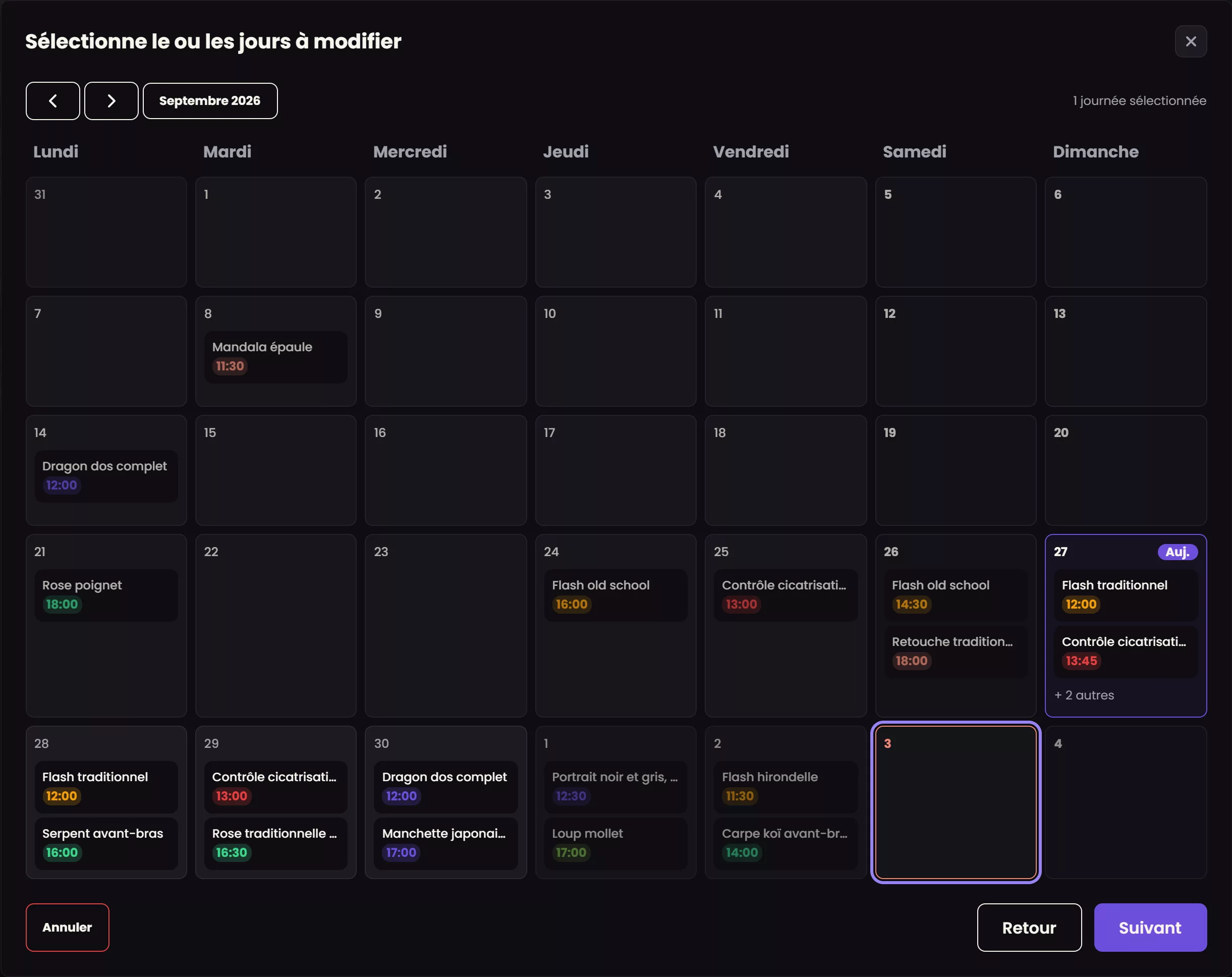
- Cliquez sur le ou les jours à fermer dans le calendrier. Ils n'ont pas besoin de se suivre : le compteur en haut à droite indique combien sont retenus. Chaque case affiche les séances déjà prévues ce jour-là.
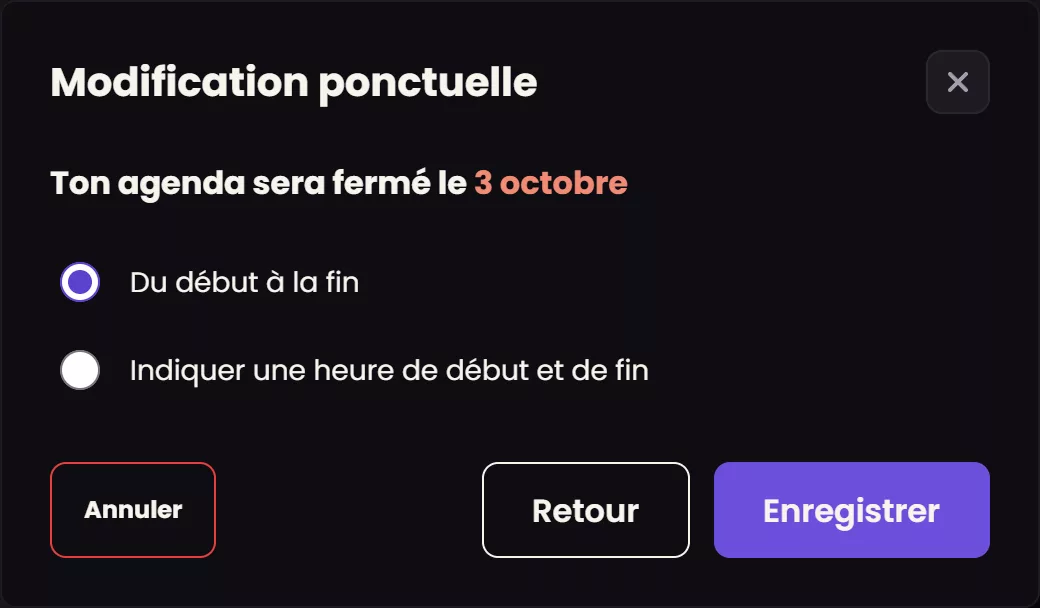
- Choisissez « Du début à la fin » pour fermer la journée entière, ou « Indiquer une heure de début et de fin » pour n'en fermer qu'une partie. L'heure de fin doit suivre l'heure de début.
- Cliquez sur « Enregistrer ».
Si un rendez-vous confirmé tombe ce jour-là
Tattooed refuse l'enregistrement et vous demande d'annuler d'abord le rendez-vous en cause, ou de garder vos horaires sur ce créneau. L'écran signale déjà, avant l'enregistrement, combien de séances sont calées sur les jours choisis : vérifiez-les dans votre agenda avant de valider.
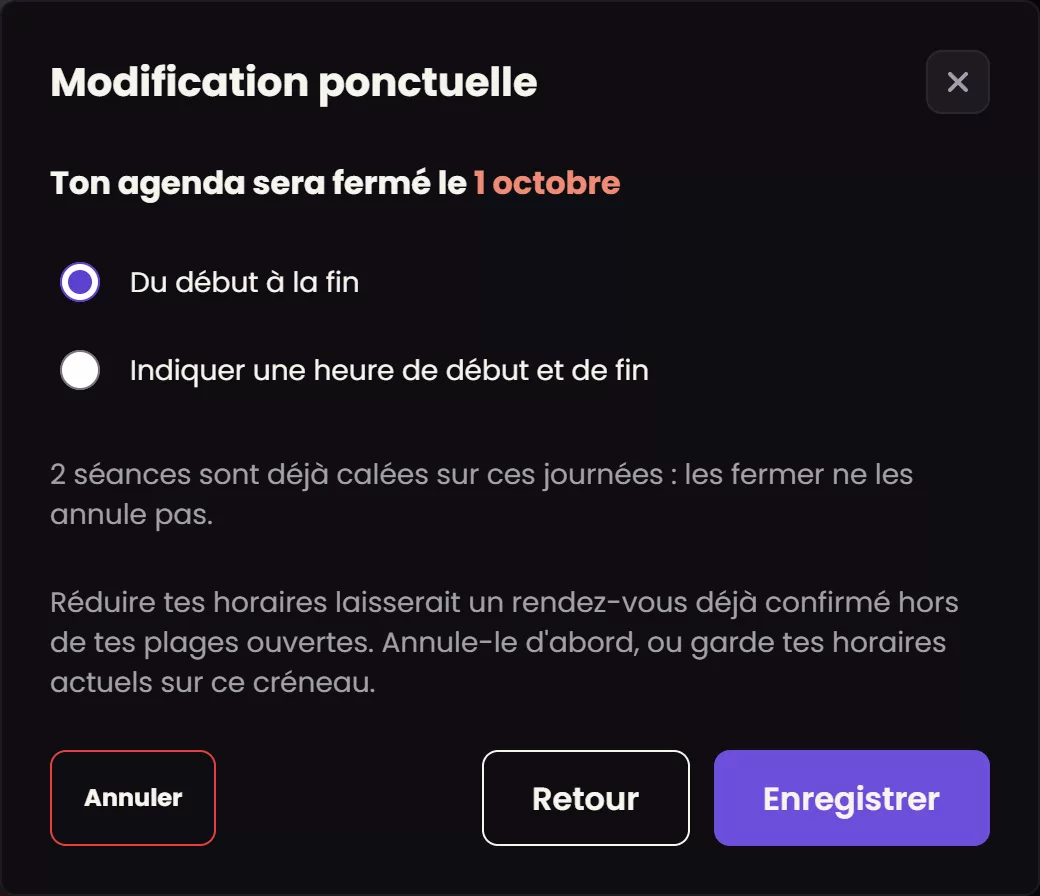
Annulez chaque rendez-vous concerné depuis sa fiche. Quand un acompte a été encaissé, l'annulation le rembourse intégralement au client et le prévient ; sur un client sans acompte, il n'y a rien à rembourser, mais votre score de fiabilité est touché de la même façon. La journée peut ensuite être fermée.
Retrouver et retirer une fermeture
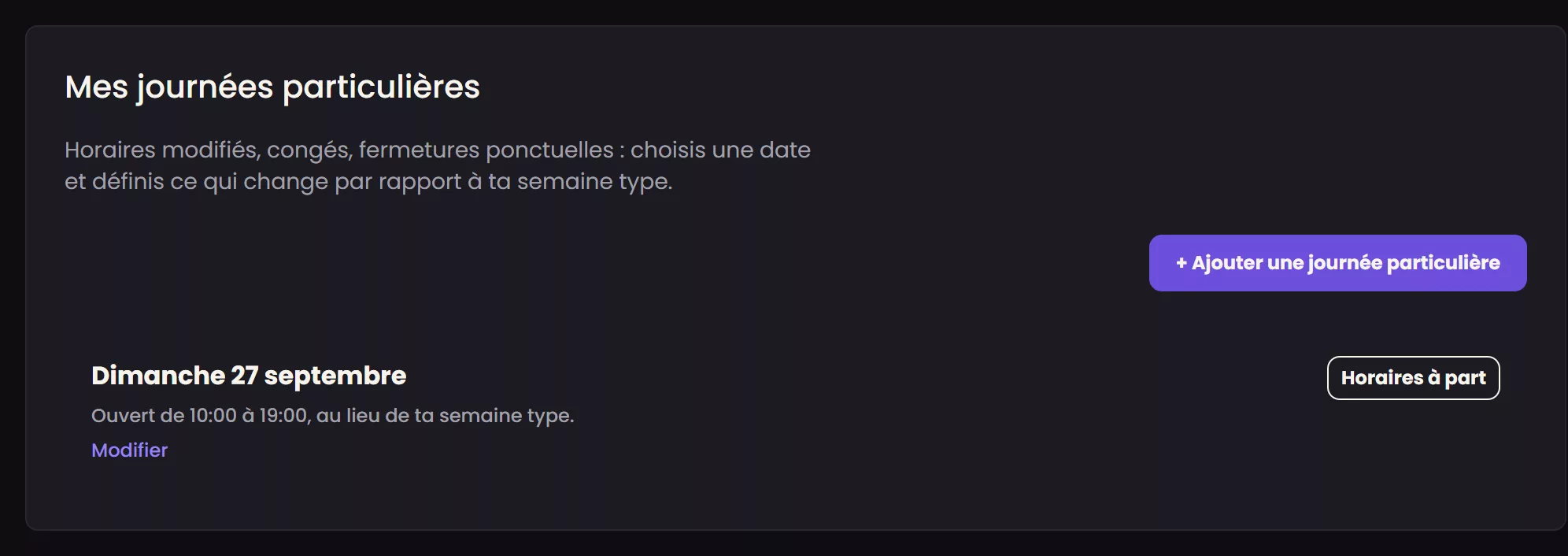
Chaque jour modifié apparaît dans « Mes journées particulières », sur l'écran « Disponibilités » de l'agenda. Le bouton « Ajouter une journée particulière » y ouvre le même réglage, et « Modifier » permet de revenir sur un jour déjà réglé.
Rouvrir une journée ne demande aucune vérification : le pire qui puisse arriver est qu'un client s'y voie proposer une séance, ce qui est précisément ce que la réouverture demande.
Ce que la fermeture ne change pas
Une fermeture l'emporte sur votre semaine type pour les seuls jours choisis : le reste de votre planning habituel reste inchangé.
Voir aussi : Comment déclarer mes disponibilités sur Tattooed ? et Pourquoi ne puis-je pas fermer un jour où j'ai déjà un rendez-vous confirmé ?